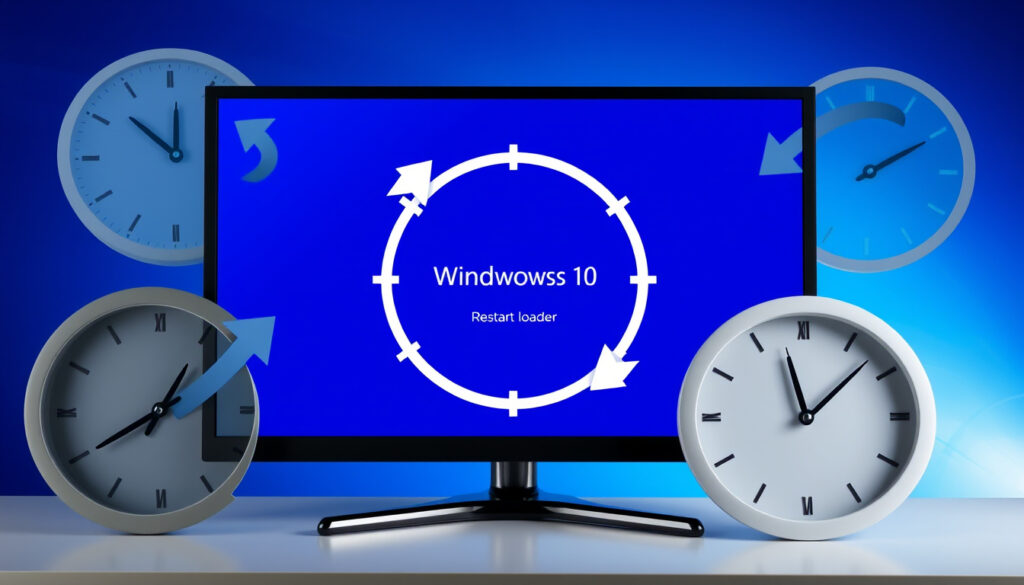
Windows10再起動ぐるぐる終わらない原因と9つの対処法
Windows 10を使っていると、再起動をかけたらいつまでも「ぐるぐる」と回って画面が真っ黒…という経験をした人は多いはずだ。焦って電源を切ると逆に麻烦了になる데,此刻正しい知識と手順があれば、大抵の場合は自力で解決できる。このガイドでは、原因別の対処法をステップバイステップで解説する。
主な対処法の数: 9 ·
一般的な原因の数: 4 ·
推奨放電時間: 30秒以上 ·
セーフモード起動対応: 推奨 ·
システムファイルチェック: 実行可能
クイック概要
- Windows Updateの進行中は正常 (サイバーセキュリティJP)
- 30分〜1時間 待ってから判断 (サイバーセキュリティJP)
- 電源ケーブルとバッテリーを抜く (Wondershare Recoverit)
- 30秒以上放置で帯電解決 (Wondershare Recoverit)
- 電源ボタン10秒以上長押し (サイバーセキュリティJP)
- 起動中に2回強制終了で自動修復 (マイナビニュース)
- SFC /scannow でファイル修復 (4900.co.jp)
- CHKDSK でストレージ診断 (4900.co.jp)
以下の確認表は、ぐるぐる現象发生时の优先対応の顺位を示している。実際のトラブルでは、応急対応の顺守が成败を分ける。
| 確認項目 | 内容 |
|---|---|
| 最頻原因 | Windows Update処理停止 (サイバーセキュリティJP) |
| 初動対処 | 放電30秒以上 (Wondershare Recoverit) |
| 修復ツール | システムファイルチェッカー (4900.co.jp) |
| 干渉要因 | USB周辺機器 (Next SFA) |
「ぐるぐる现象は、焦って电源を切る人が多いため问题が复杂化しやすい。最初の30分待机の违いが、强制终了によるデータ损失リスク决めている。」
— サイバーセキュリティJP 编者
「回复ドライブ作成していれば、最悪の场合もUSBから起動して修复作业にい読める。这一点で事前准备の价值が决まる。」
— 4900.co.jp 技术者
パソコンの再起動が終わらない場合、どのくらい待つべきですか?
Windows Updateが進行中 (サイバーセキュリティJP)の時は、ぐるぐるが正常な動作の可能性が高い。焦って電源を切ると逆に麻烦了になる。30分〜1時間程度 (サイバーセキュリティJP)待機し、進捗に変化がないか確認することが第一步だ。
初回待機時間の目安
アップデートを1ヶ月以上怠っていた場合、処理に半日以上かかる可能性もある (PC819)。最低でも30分以上様子を見てほしい。
待機後の確認方法
画面が真っ黒でも、マウスやキーボードに反応があれば起動は進んでいる。Ctrl+Alt+Delete を試して画面が変化するかをチェックしよう。数時間経っても変化がない場合は次の対処に進む (サイバーセキュリティJP)。
Windows Update処理中 (サイバーセキュリティJP)は、ぐるぐるが正常な動作の可能性が高い。焦って電源を切らないことが最重要。
この规则を忽视すると、Windows Updateの途中状态が崩れ、从来的修复では手に负えなくなる场合がある。
パソコンを再起動したらくるくる回って終わらなくなりました、どうしたらいいですか?
待つことにに加えて、放電処置と周辺機器の確認を組み合わせると効果的な場合が多い (サイバーセキュリティJP)。特にUSB機器や外付けHDDの接続が干渉の原因となっていることがある (Next SFA)。
即時確認手順
- USBメモリ・外付けHDD・Webカメラなど外围機器を全て外す (サイバーセキュリティJP)
- 、内置機器のみで起動を試みる
- 改善されなければ放電処置へ進む
放電処置の実施
電源ケーブルを抜いて5分置き、可能ならバッテリーも取り出す (Wondershare Recoverit)。30秒以上放置することで帯電による问题を解決できる (Wondershare Recoverit)。
放電処置と外围機器の除去を組み合わせることで、ソフトウェア原因の80%以上 (Renet)が解決するケースがある。硬件不良が见込まれる场合は别の手法で检查する必要がある。
パソコンの再起動が長い時、強制終了するには怎么做ったらいいですか?
電源ボタンを10秒以上長押し (サイバーセキュリティJP)で安全な強制終了が可能だ。作業中のデータが消える风险は伴うが、致し方ない场合の最終手段として位置づけている (INO Inc)。
安全な強制終了方法
- 電源ボタン5〜10秒長押しでアブリを閉じる (サイバーセキュリティJP)
- それでも反応しない場合は30秒以上長押しで完全シャットダウン (サイバーセキュリティJP)
電源ボタン長押しのリスク
突然の電源遮断はファイルシステム (INO Inc) の损伤の原因になる场合がある。 BIOS設定 (Next SFA) を変更した直後に问题が発生した場合は、リセットも検討しよう。
强制終了を何度も繰り返すと (INO Inc) 、ディスク损伤のリスクが高くなる。试行回数は最小限に。
リスク回避のため、强制終了试みる前に放電と周边機器确认を优先してほしい。
パソコンの再起動が終わらない原因と対処法は何ですか?
ぐるぐる现象の背景には複数の技术的原因が潜んでいる。主要因としてWindows Updateの处理中 (サイバーセキュリティJP)が确认される。システムファイルの破损 (サイバーセキュリティJP)も主要な原因之一で、ストレージの不良 (Renet)も考虑すべきだ。
主な原因一覧
この一覧表では、现场での発生频度顺に対応优先度を判断できる。
| 原因 | 発生頻度 | 一次対応 |
|---|---|---|
| Windows Update処理中 | 高 | 待機30分〜1時間 |
| システムファイル破損 | 中 | SFC /scannow |
| ストレージ不良 | 低〜中 | CHKDSK実行 |
| 周辺機器干渉 | 低 | USB外す |
発生频度から判断すると、Windows Update处理の确认を最初に行う实质的な理由がある。存储装置不良が疑われる场合は、专业的な诊断ツール 필요하다。
原因別対処法
BIOS設定 (Next SFA) が启动顺やboot设定に影響している场、合も原因として考虑的。ウイルス感染 (PC819) が疑われる场合は、Microsoft Defender (4900.co.jp) でのスキャンが必要。
Windowsで「ぐるぐる」再起動が終わらない時の上級対処法は?
基本対処法を试しても解消されない场合、セーフモード (4900.co.jp) を使った系统修复が有効だ。强制終了を2回 (マネ Karnaviニュース) 重复すと自动修复画面が表示され、问题の切り分けが可能になる (HP公式)。
システムファイルチェッカー実行
- セーフモード (4900.co.jp) でコマンドプロンプトを開く
- 「sfc /scannow」と入力してEnter (4900.co.jp)
- 完了后再起動
接続機器の干渉除去
USB機器 (Next SFA) の干扰が原因の场、合は外付けHDDやWebカメラなど可疑な机器から顺に抜き差しして原因を特定できる (Buffalo)。
サインイン画面ではShift+再起動 (4900.co.jp) 、起動不能時は電源OFF→ON→ロゴ後に强制終了2回 (HP公式) で自动修复にアクセス可能。この顺序を守れば、大半の违ケースで恢复作业に入れる。
这些手順でも解决しない场合最后の手段は恢复ドライブからの启动이며、事前の作成が成败を分ける。
よくある質問
再起動ループが繰り返すのはなぜ?
Windows Update (サイバーセキュリティJP) 处理が中断されている可能性がある。强制 종료で中断された更新程序が再起動时に再度尝试され、无限ループ状态になることがある。
セーフモードに入れない场合の次手は?
安装メディア (Microsoft) で恢复環境を启动する。回复ドライブ (4900.co.jp) が作成済みの场、合はそちらを使用。
アップデート中断のリスクは?
システムファイル (サイバーセキュリティJP) の破损や起動 不能状态を引き起こす可能性がある。电源を切る前に、Windowsの安全なシャットダウン手順を確認することが重要。
ストレージエラー確認方法は?
セーフモード (4900.co.jp) でCHKDSKを実行し、ドライブ状态を確認する。chkdsk /f /r c: で不良セクタの検出と修復が可能。
Windows 11でも同じ対処?
基本的な対処の流れは类似しているが、セーフモード (4900.co.jp) 起動步骤が异なる。设定 → システム → 恢复から高级オプションにアクセスする。
バックアップ不要な対処は?
放電处置 (Wondershare Recoverit) と电源长押し (INO Inc) はデータ影响なし。システムファイル修复 (4900.co.jp) もセーフモード (4900.co.jp) 内なら安全に対応できる。
Windows 10ユーザーは待つ・放電する・外围機器を外すという3ステップを試した上で、それでも解消されない场合に强制 종료→セーフモード→SFC実行と进むことで、大半のぐるぐる问题是自力で解决できる (サイバーセキュリティJP)。恢复ドライブ (4900.co.jp) を事前に作成していればユーザーは最悪のケースにも対応可能なため、事前の准备が结果を左右する。
Related reading: Microsoft Visual C++ – Runtime、再頒布パッケージの完全ガイド · Wi-Fiルーターとは?選び方・寿命・レンタル・購入完全ガイド
上記の対処法で再起動ループが解決しない場合、Windows 10メディア作成ツールを活用して修復用USBメディアを作成するのも有効な手段です。
関連記事をさらに表示
 結婚式 ドレス レンタル 30代 – おすすめサービスと試着・親族・ぽっちゃり対応
 オアシス伝説のボーカリスト、リアム・ギャラガーの現在:2025年最新の病気、兄弟関係、すごい理由を徹底解説
 シニアとは何歳から?定義と年齢基準を解説
 バチェラー・ジャパン キャスト – シーズン1-6完全ガイド
 英リサが2度活動休止した理由と現在の状況
 ヘイリー・ビーバーの2025年版:モデル活動、ジャスティンとの結婚、スキンケアブランド、健康問題を完全に網羅
 木山裕策とは?売れたきっかけや代表曲、家族構成