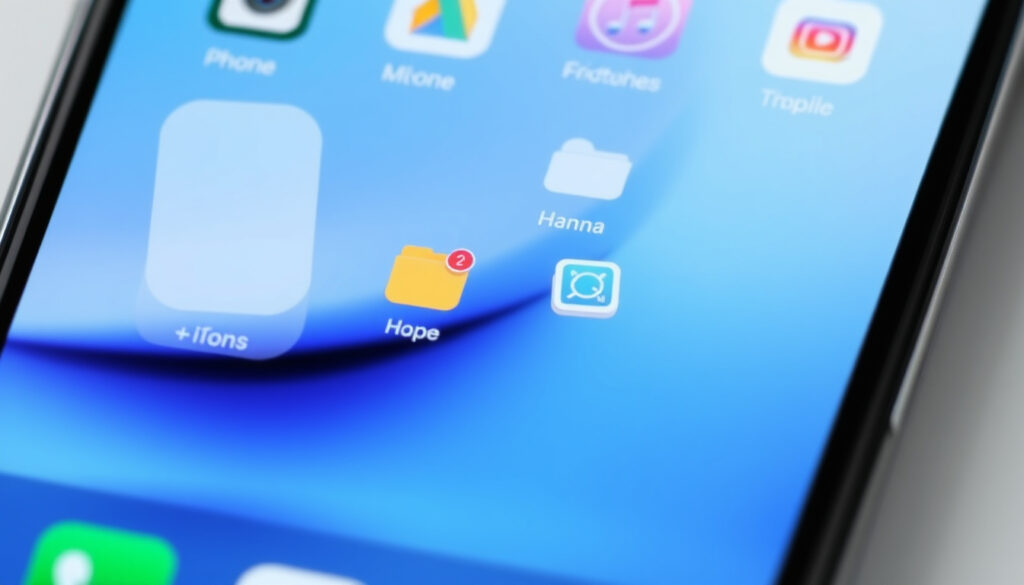
すっきりiPhoneホーム画面を整理する方法!アプリ移動・リセット・フォルダ活用9選
iPhoneのホーム画面、知らず知らずのうちにアプリだらけになっていませんか。使いこなしているつもりでも、実はもっとすっきり見える配置のコツがあるものです。本記事では、Apple公式の機能を軸に、ドラッグ&ドロップからリセット、フォルダ活用まで整理の基本を体系的に解説します。
主な整理方法: 9ポイント · テクニック: 8選 · 自動整理: ホーム画面リセット · フォルダ活用: アプリ一括まとめ · カスタマイズ: ウィジェット追加
クイック概要
- 設定→一般→リセット→ホーム画面のレイアウトをリセット (WidgetClub)
- フォルダは解除されアルファベット順に戻る (Appleサポート)
- アイコンを重ねてフォルダ化 (Flash AGT)
- Appライブラリへ自動振り分け設定 (WidgetClub)
- Spotlight検索で隠したアプリの起動 (WidgetClub)
以下の表は、iPhoneホーム画面整理における主要項目を一覧形式でまとめたものです。
| 項目 | 内容 |
|---|---|
| 主な方法数 | 9ポイント |
| テクニック数 | 8選 |
| 自動機能 | レイアウトリセット |
| 活用ツール | フォルダ・ウィジェット |
「ホーム画面をリセット하면フォルダ構成가全部 사라지므로, 반드시 스크린샷으로保存しておく必要があります」と、Appleサポートのガイドでは明記しています。
アイフォンのホーム画面のアプリを整理するには?
ホーム画面の基本的な整理は、ドラッグ&ドロップと不要アプリの削除这两个基本操作を中心に進めます (DIME)。
アプリの移動方法
- 整理したいアプリアイコンを長押し
- ホーム画面上の任意の位置へドラッグ
- 他のアイコンと重ねるとフォルダ化が自動実行 (Flash AGT)
不要アプリの削除
ドック活用
- 最もアクセスしやすい最下部に配置
- 使用頻度の高い4つのアプリRecommended
- メール、メッセージ、カメラなど毎日使うアプリを配置 (Flash AGT)
Apps使用頻度順に左上から右下へ配置すると、スカイスルーで迷うことが減ります。
ホーム画面整理の第一歩は、不要なアプリを「ホーム画面から取り除く」で非表示にすることです。これにより、スカイスルーで視界をクリアに保ちながら、必要なデータは保持できます。
ホーム画面のレイアウトをリセットするには?
自分で整理に自信がないときや、初めてiPhoneを使うときように、Appleはレイアウト全体を初期状態に戻す機能を提供しています (WidgetClub | iPhone機種変更 SIMカード差し替えタイミング)。
リセット手順
- 「設定」→「一般」→「リセット」とタップ (WidgetClub)
- 「ホーム画面のレイアウトをリセット」を選択 (WidgetClub)
- 確認ダイアログで「ホーム画面をリセット」をタップ
リセット後の変化
- 作成したフォルダは全て解除される (Appleサポート)
- ダウンロードしたAppsはiPhoneに付属Appsの後にアルファベット順で配置 (Appleサポート)
- ドックはデフォルトのSafari、Mail等に戻る
リセット前的에는 반드시既存の構成을スクリーンショット로保存っておくことをお勧めします。フォルダ化が面倒だと感じているユーザーは、この機能を活用することでゼロから整理し直す机会を得られます。
リセットすると手動作成したフォルダ構成は失われるため、事前にスクリーンショット保存Recommended。
リセット機能は、Appsの配置に疲れたときに便利なリセットボタンですが、一度実行すると元に戻せないため事前のスクリーンショットが必要です。
アプリを一気にまとめる方法はありますか?
Apps数が多い場合、一つずつドラッグしていたら日が暮れます。フォルダ作成とAppライブラリ活用を組み合わせると、大幅な一括整理が可能です (Flash AGT)。
フォルダ作成
- Appsアイコンを別のAppsアイコンに重ねてドラッグ
- 自動的に同カテゴリAppsが検出されデフォルト名が入力 (Flash AGT)
- フォルダ名をタップして編集可能(例:「ゲーム」「仕事」「 SNS 」)(Flash AGT)
Appライブラリへの自動振り分け
- 「設定」→「ホーム画面」→「新規ダウンロードApp」 (WidgetClub)
- 「Appライブラリのみ」をONに設定 (WidgetClub)
- 以降、新しくダウンロードしたAppsは自動的にAppライブラリに追加されホーム画面を汚さない (WidgetClub)
ホーム画面から隠したAppsは、画面中央下でスを呼びSpotlight検索から起動可能。Appsを探さなくて済みます (WidgetClub)。
カテゴリ別のフォルダ化管理を組み合わせれば、Apps数が数十個ある場合でも、数ステップでホーム画面を整理できます。
ショートカットでホーム画面を整理するには?
Siriショートカットを活用すると、特定のAppsやアクションを1タップで実行でき、頻繁にする操作の足を確保できます (Appleサポート)。
ショートカット追加
- 「ショートカット」Appを開く
- 作成したショートカットをタップ
- 左上の「…」メニューから「ホーム画面に追加」を選択 (Appleサポート)
- アイコン画像と名前をカスタマイズ可能
ウィジェット活用
- ホーム画面を長押し → 左上の「+」をタップ
- ウィジェットギャラリーからサイズと種類を選択 (WidgetClub)
- 天気、カレンダー、バッテリーなど知りたい情報を一目で確認 (WidgetClub)
よく使うAppsのウィジェットをホーム画面に配置すると、Appsを開かずに바로情報确认 가능。
ウィジェットを活用すれば、Appsを開かなくても知りたい情報を確認でき、作業効率の向上につながります。
アイフォンのホーム画面のカスタマイズ方法は?
整理基础上に自分だけのスタイルを加えると、毎日使う画面が楽しくなります。背景設定からアイコン変更まで、お
関連記事をさらに表示
 【最新】FANTASTICS中島颯太のプロフィール!身長・彼女・学歴・八木勇征との関係・匂わせを解説
 山崎まさよしの現在2025:公演ドタキャンの真相と結婚相手のプロフィール・人気の秘密を徹底解説します
 林原めぐみのプロフィール・経歴・代表作を徹底解説
 【徹底比較】ビロード(ベルベット)とは?ベロア・別珍・コーディロイとの違いや歴史・高級感を完全ガイドで解説
 破墓/パミョ キャスト|主演俳優4人の役柄とプロフィール
 立花琴未とは?年齢・プロフィール・年収・CANDY TUNE活動・CanCamモデル情報を2026年最新徹底解説
 江角マキコが引退した理由は?長嶋一茂宅落書き騒動の真相と現在の活動を夫や子供の情報も含めて徹底解説!
 エス・サイエンス(5721)のPTS株価は現在94.7円。夜間取引の仕組みとメリット・欠点、株価推移を詳しく解説